Kamis, 13 Maret 2014

MATERI UJIAN PRAKTEK TIK VII-1

 Hello Bro hari ini Gue mau posting tentang pelajaran TIK 

Cekidot.

MATERI UJIAN PRAKTIK 9 (VII-1)Peralatan Teknologi Informasi Dan Komunikasi 1. Komputer Komputer ini adalah kumpulan komponen2 yang bersatu padu untuk mengolah data dan mengeluarkan data berupa informasi . computer ini di samping menjadi alat teknologi informasi juga menjadi lata komunikasi missal lewat email dll dengan bantuan jaringan internet tentunya . 2. Laptop / netbook Ini adalah Komputer portable yang bisa di bawa kemana mana tanpa harus menggunakan listrik karena ada baterai . lebih praktis lebih ringan daripada Komputer biasa . 3. Komputer genggam / PDA (personal digital assistant ) Ini lebih kecil lagi dari computer maupun laptop karena ini bisa di masukan ke dalam saku namun kemampuan sama seperti laptop untuk mengolah suatu data . bahkan sekarang malah di jadikan sebagai hp . 4. Televisi Sekarang hamper di semua rumah rumah memiliki alat ini di gunakan untuk media informasi kedalam bentuk gerak (video ). mulai dari bentuk tabung yang besar samapi dengan bentuk yang sangat tipis, sekarang malah ada teknologi SmartTV yang memungkin untuk di gunakan sebagai media komunikasi . 5. Radio Perangkat ini adalah perangkat jadul (jaman dulu red.) ini adalah media informasi dalam bentuk suara menggunakan frekuensi yang di pancarkan oleh pemancar yang telah di tetapkan sebelumnya . 6. Telephone Alat ini fungsinya sebagai media komunikasi antara dua orang yang berbentuk suara . Telephone juga ada dibagi 2 macam . - Deskphone / fixphone ALat ini adalah alat jadul yang di gunakan di rumah rumah yang menggunakan sambungan tekan nomor dengan kabel . namun seiring berjalannya waktu alat ini tergerus oleh keberadaan Handphone (Hp) yang lebih praktis dan murah . - Handphone / Phonecelluler Alat ini tidak seperti deskphone / fixphone yang menggunakan kabel tapi alat ini telah menggunakan teknologi wireless / tanpa kabel yang dapat di bawa kemana mana . makanya disebut telepon tangan (Handphone) . seiring majunya tehnologi harga dan merk handphone ini juga variatif dari harga yang paling murah samapi harga yang mahal tentunya dengan keunggulan masing masing , sekarang handphone tak melulu jadi alat komunikasi namun telah beragam fitur yang mendukung media informasi . 7. Telegraph Alat ini bekerja dengan mengirimkan sandi memalui jaringan telephone, alat ini yang mendorong pralatan teknologi modern . 8. Faximile (Fax) Ini tugasnya sebagai printer jarak jauh mengunakan jaringan telephone yang berupa text tentunya harus menggunakan alat yang sama . 9. Pager Di sebut juga penyeranta, alat ini di gunakan untuk menerima suatu tulisan atau pesan dengan menggunakan jaringan wireless atau tanpa kabel . 10. Walky talky / Handy talky / Brig brigan Alat ini digunakan sebagai media komunikasi antara 2 orang secara bergantian menggunakan gelombang telephone . karena alat ini menggunakan gelombang alat ini tidak memerlukan biaya seperti hp harus membeli pulsa . 11 . Koran Adalah sebuah media informasi menggunakan media cetak yang di terbitkan setiap hari . 12 . majalah Fungsinya sama seperti Koran hanya saja majalah ini diterbitkan mingguan atau bahkan bulanan 13. Surat Ini adalah cara orang dulu mengirmkan sebuah kabar atau informasi dan komunikasi menggunakan jasa pos yang memerlukan waktu yang sangat lama untuk menerima dan mengirim, itu dulu sekarang surat ini sudah ketinggalan jaman . sekarang kita dengan mudah dan cepat mengirim surat dengan sms atau bahakn menggunakan surat elektronik (email ) . 14. Mp3 player dan mp4 player Alat ini di gunakan untuk menyimpan dan mengeluarkan informasi yang telah kita simpan sebelumnya dan mengeluarkan nya kedalam bentuk suara / atau video . ini bisa juga di gunakan sebagai radio mini .

Hi Guys!!! kali ini gue akan membahas tentang pelajaran, khususnya pelajaran TIK tentang pelajaran gue waktu di kelas VII semester 1. Okelah dari pada yg macem-macem baca aja ni....

Peralatan Teknologi Informasi Dan Komunikasi

1. Komputer
Komputer ini adalah kumpulan komponen2 yang bersatu padu untuk mengolah data dan mengeluarkan data berupa informasi . computer ini di samping menjadi alat teknologi informasi juga menjadi lata komunikasi missal lewat email dll dengan bantuan jaringan internet tentunya .

2. Laptop / netbook
Ini adalah Komputer portable  yang bisa di bawa kemana mana tanpa harus menggunakan listrik karena ada baterai .  lebih praktis lebih ringan daripada Komputer biasa .

3. Komputer genggam / PDA (personal digital assistant )
Ini lebih kecil lagi dari computer maupun laptop karena ini bisa di masukan ke dalam saku namun kemampuan sama seperti laptop untuk mengolah suatu data . bahkan sekarang malah di jadikan sebagai hp .

4. Televisi
Sekarang hamper di semua rumah rumah memiliki alat ini di gunakan untuk media informasi kedalam bentuk gerak (video ). mulai dari bentuk tabung yang besar samapi dengan bentuk yang sangat tipis, sekarang malah ada teknologi SmartTV yang memungkin untuk di gunakan sebagai media komunikasi .

5. Radio
Perangkat ini adalah perangkat jadul (jaman dulu red.) ini adalah media informasi dalam bentuk suara menggunakan frekuensi yang di pancarkan oleh pemancar yang telah di tetapkan sebelumnya .

6.   Telephone
Alat ini fungsinya sebagai media komunikasi antara dua orang yang berbentuk suara .
Telephone juga ada dibagi 2  macam .
- Deskphone / fixphone
ALat ini adalah alat jadul yang di gunakan di rumah rumah yang menggunakan sambungan tekan nomor dengan kabel . namun seiring berjalannya waktu alat ini tergerus oleh keberadaan Handphone (Hp) yang lebih praktis dan murah .
- Handphone / Phonecelluler
Alat ini tidak seperti deskphone / fixphone yang menggunakan kabel tapi alat ini telah menggunakan teknologi wireless / tanpa kabel yang dapat di bawa kemana mana . makanya disebut telepon tangan (Handphone) . seiring majunya tehnologi harga dan merk handphone ini juga variatif dari harga yang paling murah samapi harga yang mahal tentunya dengan keunggulan masing masing , sekarang handphone tak melulu jadi alat komunikasi namun telah beragam fitur yang mendukung media informasi .

7. Telegraph
Alat ini bekerja dengan mengirimkan sandi memalui jaringan telephone, alat ini yang mendorong pralatan teknologi modern .

8. Faximile  (Fax)
Ini tugasnya sebagai printer jarak jauh mengunakan jaringan telephone yang berupa text tentunya harus menggunakan alat yang sama .

9. Pager
Di sebut juga penyeranta, alat ini di gunakan untuk menerima suatu tulisan atau pesan dengan menggunakan jaringan wireless atau tanpa kabel .

10. Walky talky / Handy talky / Brig brigan
Alat ini digunakan sebagai media komunikasi antara 2 orang secara bergantian menggunakan gelombang telephone . karena alat ini menggunakan gelombang alat ini tidak memerlukan biaya seperti hp harus membeli pulsa .

11 . Koran
Adalah sebuah media informasi menggunakan media cetak yang di terbitkan setiap hari .

12 . majalah
Fungsinya sama seperti Koran hanya saja majalah ini diterbitkan mingguan atau bahkan bulanan

13. Surat
Ini adalah cara orang dulu mengirmkan sebuah kabar atau informasi dan komunikasi menggunakan jasa pos yang memerlukan waktu yang sangat lama untuk menerima dan mengirim, itu dulu sekarang surat ini sudah ketinggalan jaman . sekarang  kita dengan mudah dan cepat mengirim surat dengan sms atau bahakn menggunakan surat elektronik (email ) .

14. Mp3 player  dan mp4 player
Alat ini di gunakan untuk menyimpan dan mengeluarkan informasi yang telah kita simpan sebelumnya  dan mengeluarkan nya kedalam bentuk suara / atau video . ini bisa juga di gunakan sebagai radio mini .

MATERI UJIAN PRAKTIK TIK 9 (IX- 1)

Temans teman ku...kita saksikan blog gue tentang ilmu-ilmu tentang pelajaran TIK...
ciptamensss=ini slogan gueh..
langsung saja cyuusss ciiyynnn:*

Pengenalan Dasar Internet Atau Intranet 

A. Pengertian Internet/Intranet

Internet berasal dari dua kata yaitu Internasional dan Networking. Kata Internasional menunjuk pada jangkauan seluruh dunia. Sedangkan kata Networking memiliki arti jaringan. Dari dua pengertian itu dapat disimpulkan bahwa yang dimaksud dengan Internet adalah hubungan satu komputer dengan komputer lain sehingga membentuk jaringan raksasa yang menjangkau seluruh dunia.
Intranet berasal dari kata Intra yang memiliki arti sama dengan Internal. Dan kata Networking yang memiliki arti jaringan. Dari pengertian itu dapat disimpulkan bahwa Intranet adalah jaringan komputer yang digunakan secara internal oleh sebuah lembaga atau organisasi tertentu.
Dari pengertian Internet dan Intranet yang ada diatas kita dapat menyimpulkan perbedaan yang mendasar antara kedua jaringan tersebut adalah sebagai berikut :


¤Jaringan Internet
- Sifat Terbuka
Artinya dapat diakses siapa saja asalkan dapat terhubung dengan jaringan internet.
- Jangkauan Luas Tak Terbatas
Artinya dapat menjangkau seluruh belahan dunia tanpa batas.
¤Jaringan Intranet
- Sifat Tertutup
Artinya hanya dapat diakses oleh orang yang memiliki akses terhadap jaringan intranet.
- Jangkauan Luas Terbatas
Artinya hanya menjangkau pada area yang diperlukan untuk jaringan intranet saja.

B. Sejarah Internet/Intranet

1. Internet pertama kali dikenal pada tahun 1963 di Amerika Serikat, dimana pada saat itu hubungan antar komputer dipakai untuk operasi pengendali perang dingin. Melalui Advanced Research Project Agency (ARPA) merintis jaringan ARPANET. Jaringan ARPANET ini yang kemudian disebut sebagai cikal bakal dari Internet.
2. Tahun 1980 jaringan ARPANET mulai digunakan untuk menghubungkan komputer pada lembaga pendidikan atau universitas terkemuka di Amerika. Pada tahun ini juga jaringan sudah mulai dipakai oleh instansi - instansi strategis dan lembaga - lembaga riset.
3. Tahun 1982 protocol standart TCP/IP mulai diperkenalkan.
4. Tahun 1984 mulai digunakan domain untuk menandai sebuah komputer.
5. Tahun 1986 lahir NSFNET (National Center of Supercomputer Aplication) sebagai jaringan riset yang akan menggantikan ARPANET.
6. Tahun 1990 jaringan ARPANET resmi dibubarkan dan digantikan dengan jaringan NSFNET.
7. Tahun 1990 mulai diperkenalkan layanan berbasis WWW (World Wide Web) yang tidak hanya berbasis teks tetapi juga gambar.
8. Tahun 1993 InteNIC mendirikan organisasi yang melayani pendaftaran nama domain untuk pengguna Internet.
9. Tahun 1994 Internet sudah mulai masuk dan digunakan di Indonesia.

C. Hal Yang Dapat Dilakukan Internet

Beberapa hal yang dapat dilakukan dengan Internet antara lain :
1. Pengiriman surat elektronik
2. Penjelajahan sebuah informasi
3. Pemanggilan informasi
4. Buletin board
5. Games
6. Gosip dan percakapan

D. Fasilitas dan Aplikasi Internet

1. WWW
WWW (World Wide Web) merupakan salah satu fasilitas internet yang paling banyak digunakan oleh pengguna internet untuk melakukan surfing (menjelajahi) alamat sebuah website.
2. E-mail
E-mail merupakan fasilitas internet yang digunakan untuk mengirimkan surat elektronik.
3. Chatting
Chatting adalah fasilitas internet yang memungkinkan pemakai dapat melakukan pembicaraan langsung dengan pemakai lain dengan menggunakan keyboard.
4. Mailing List
Mailing List merupakan fasilitas internet yang memungkinkan kita melakukan diskusi mengenai masalah tertentu.
5. News Group
News Group merupakan fasilitas internet yang berfungsi sebagai ruang percakapan bagi pengguna yang memiliki kepentingan yang sama.
6. Telnet
Telnet adalah aplikasi yang digunakan untuk melakukan kerja dari jarak jauh.
7. Gopher
Gopher merupakan sistem dimana pemakai dapat melakukan akses informasi dikomputer lain.
8. FTP (File Transfer Protocol)
FTP merupakan program aplikasi yang digunakan untuk memindah dan mentransfer file dari satu komputer ke komputer lain yang terhubung dengan internet.
9. E-Comerse
E-comerse merupakan aplikasi internet yang digunakan untuk melakukan transaksi perdagangan melalui internet.

E. Manfaat Internet

1. Sebagai sarana untuk mengakses informasi.
2. Sebagai sarana surat menyurat dalam bentuk elektronik.
3. Sebagai sarana diskusi atau bertukar informasi dengan pemakai lain dalam sebuah forum.
4. Sebagai sarana bercakap - cakap dengan pemakai lain.
5. Mengirim atau mengambil file dari komputer.
6. Digunakan untuk mengakses komputer lain yang jaraknya jauh.
7. Sebagai sarana promosi dan bisnis (jual beli).
 cecidot sumbernya mennn...disini

MATERI UJIAN PRAKTIK TIK KELAS 9 ( VIII-1)

hari ini sy akan ngeposting tentang prangkat lunak pengolah kata oke lang sung saja cekiiiidoooot oke
 
PERANGKAT LUNAK PENGOLAH KATA
           
A. Mengenal Microsoft Word 2007
Microsoft Word 2007 adalah salah satu aplikasi dari Microsoft Office 2007. Microsoft Word 2007 merupakan versi ke-12 dari pengembangan perangkat lunak pengolah kata Microsoft Word. Microsoft Word 2007 dirilis pada 11 Desember 2007 oleh perusahaan pengembang perangkat lunak Microsoft Corporation. Aplikasi Microsoft Word dijalankan dengan system operasi berbasis Windows.
Selain fasilitas yang semakin lengkap, penambahan Menu Ribbon dan Office Button pada Microsoft Word 2007 menjadikan tampilan Microsoft Word 2007 berbeda dan belum pernah ada pada versi sebelumnya.
B. Memulai Program Microsoft Word 2007
Untuk memulai program Microsoft Word 2007 tidak berbeda dengan memulai program Microsoft Word sebelumnya, yaitu  :
  1. Klik tombol Start pada Taskbar
  2. Pilih All Programs
  3. Klik Microsoft Office
  4. Klik Microsoft Office Word 2007
Memulai Microsoft Office Word 2007
Melalui Menu Star
Cara lain untuk memulai program Microsoft Word 2007 adalah dengan double klik shortcut Microsoft Word 2007 yang berada di desktop. Shortcut adalah ikon yang terletak pada desktop yang mewakili suatu program. Bias juga dikatakan bahwa shortcut adalah jalan pintas untuk membuka sebuah program.
Shortcut Microsoft Word 2007
Jika pada desktop belum terdapat shortcut untuk Microsoft Word 2007, maka kalian dapat membuat shortcut sendiri. Untuk membuat shortcut program pada desktop dengan cara  :
  1. Klik Start pada Taskbar
  2. Klik All Programs
  3. Klik Microsoft Office
  4. Klik kanan Microsoft Office Word 2007
  5. Pilih Send To
  6. Klik Desktop
Membuat ikon ShortCut Ms Word 2007
Maka pada desktop telah ditambah satu shortcut Microsoft Word 2007. Langkah di atas dapat pula digunakan untuk membuat shortcut program  lain.
C. Mengenal Jendela Microsoft Word 2007
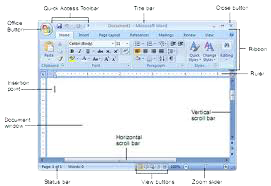
Setelah program Microsoft Word 2007 dijalankan maka akan muncul jendela Microsoft Word 2007 dengan berbagai komponen untuk menjalankan fungsi-fungsi dalam pengolah kata.
komponen-komponen yang terdapat pada jendela Microsoft Word 2007 adalah  :

1. Title Bar
Title Bar (Baris Judul) berisi informasi nama dokumen yang sedang dijalankan pada program Microsoft Word 2007. Nama dokumen baru pada Microsoft Word adalah Document1.
2. Office Button
Office Button merupakan tombol untuk mengaktifkan berbagai macam menu perintah.
3. Quick Access Toolbar
Quick Access Toolbar berisi tombol-tombol menu yang digunakan untuk mempercepat perintah dalam pengerjaan dokumen. Tombol-tombol pada Quick Access Toolbar merupakan shortcut dari perintah yang ada di Office Button
4. Option Bar
Option bar adalah deretan ikon untuk mengatur tampilan jendela program. Ikon pada Option bar adalah  :
a. Minimize  :  digunakan untuk menyembunyikan jendela program pada   Taskbar.
b. Maximize/Restore  :  memaksimalkan ukuran tampilan jendela program/mengembalikan tampilan jendela pada ukuran semula.
c. Close  :  untuk menutup jendela program.
5. Tab Menu dan Ribbon (Ribbon Menu)
Ribbon Menu merupakan tempat menu-menu perintah yang digunakan untuk mengedit dokumen. Ribbon Menu terdiri atas Menu Bar dan Toolbars. Menu bar (Baris Menu) berisi barisan perintah menu, yaitu Home, Insert, Page Layout, References, Mailings, Review, dan View. Sedangkan Toolbars berisi tombol perintah menu yang merupakan isi dari menu-menu perintah dalam Menu bar. tampilan Toolbar berubah-ubah tergantung pada menu yang diaktifkan. Toolbar ini dikelompokkan ke dalam Ribbon.
6. Document Area
Document Area terletak di tengah jendela berupa area putih seperti kertas kosong yang siap untuk ditulisi. Daerah ini merupakan daerah untuk mengetik dan mengedit dokumen.
7. Kursor
Kursor merupakan garis tegak berkedip. Semua karakter yang diketik akan muncul dari kursor ini.
8. Scroll Bar
Scroll Bar berfungsi untuk menggeser layar dokumen kerja. Jika menggeser layar dokumen kerja ke kiri atau ke kanan, gunakan Horizontal Scroll Bar sedangkan jika untuk menggeser layar dokumen kerja ke atas dan kebawah, gunakan Vertical Scroll Bar.
9. Status Bar
Status Bar menampilkan informasi tentang posisi kursor, jumlah halaman, jumlah kata, serta informasi lain tentang dokumen yang sedang dikerjakan.
D. Menu Microsoft Word 2007
Microsoft Word 2007 memiliki dua menu, Yaitu  :
1. Office Button
Fitur yang baru didapat di Microsoft Office 2007 yang berfungsi menggantikan menu File dan berlokasi di pojok kiri aras. Di dalamnya berisi perintah-perintah standar seperti Open, Save, Print. Selain itu juga berisi perintah baru seperti Prepare, Send, Publish.
2. Ribbon Menu
Ribbon menu adalah deretan menu yang memiliki tampi toolbar yang berbeda-beda setiap kali menu dipilih. Ribbon menu merupakan tampilan baru dari Microsoft Word 2007 yang belum pernah ada pada tampilan Microsoft Word sebelumnya. Ribbon menu pada Microsoft Word 2007 yaitu  :
  • Home
Menampilkan perintah-perintah untuk pengaturan standart seperti format huruf, paragraf, bullet, numbering dan pewarnaan tulisan.
Ribbon pada menu Home yaitu  :
  1. Clipboard  : Pilihan pengolahan dokumen standar seperti Copy, Paste, Cut dan Format Painter.
  2. Font  : Pilihan untuk mengatur huruf seperti Font, Font Size, Font Color, Bold, Italic, Underline, Change Case, efek Teks, dsb.
  3. Paragraph  : Pilihan untuk mengatur paragraf seperti Align Text Left, Align Text Center, Align Text Right, Decrease Indent, Increase Indent, Shading, Border, dsb.
  4. Styles  : pilihan untuk mengatur format dan style pada teks.
  5. Editing  : pilihan untuk mengubah dokumen seperti Find, Replace dan Select.
  • Insert
Menampilkan semua perintah yang berhubungan dengan penyisipan atribut dalam sebuah naskah.
Ribbon Menu Insert
Ribbon pada menu Insert yaitu  :
  1. Pages  : pilihan untuk menambah lembar kerja seperti Cover Page (halaman kover), Balnk Page (halaman kosong), dan Page Break.
  2. Table  : pilihan untuk menambah tabel.
  3. Illustrations  : pilihan untuk menambah gambar dan grafik seperti Picture, ClipArt, Shapes, SmartArt.
  4. Link  :Hyperlink untuk menginsert hyperlink.
  5. Header & Footer  : untuk menambah header dan footer.
  6. Tesxt  : pengaturan untuk penambahan teks seperti Text Box, WordArt, Signature Line, Drop Cap.
  7. Symbol  : pengaturan untuk menambah simbol dan lambang matematika (Equation).
  • Page Layout
Menu ini menampilkan perintah-perintah untuk pengaturan halaman naskah yang kita edit.
Ribbon Menu Page Layout
Ribbon pada menu Page Layout yaitu  :
  1. Themes  : pengaturan tema dokumen seperti Themes, Colors, Fonts dan Effects.
  2. Page Setup  : pengaturan setting halaman seperti Margins, Orientation, Collums, Line Number, dsb.
  3. Page Background  : pengaturan background atau tampilan latar dokumen, seperti Page Color, Page Border, dsb.
  4. Paragraph  : pengaturan jarak antar paragraf seperti Indents dan Spacing.
  5. Arrange  : pengaturan gambar dan teks seperti Bring to Font, Send to Back, Text Wrap, dsb.
  • Reference
Menu ini berisikan perintah untuk mengatur reference dari naskah.
Ribbon Menu Reference
Ribbon pada menu Reference yaitu  :
  1. Table of Contens
  2. Footnotes  : pilihan untuk menambah catatan kaki.
  3. Citations & Bibliography
  4. Captions
  5. Index
  6. Table of Authorities
  • Mailling
Menu yang berisi perintah-perintah untuk membuat surat masal.
Ribbon Menu Mailing
Ribbon pada menu Mailing yaitu  :
  1. Create
  2. Start Mail Merge
  3. Write & Insert Fields
  4. Preview Results
  5. Finish
  • Review
Menu yang berisi perintah-perintah untuk pengeditan.
Ribbon Menu Review
Ribbon pada menu Review yaitu  :
  1. Proofing
  2. Comments
  3. Tracking
  4. Changes
  5. Compare
  6. Protect
  • View
Menu yang berisi perintah-perintah untuk mengatur format tampilan halaman pengeditan.
Ribbon Menu View
Ribbon pada menu View yaitu  :
  1. Document Views
  2. Show/Hide
  3. Zoom
  4. Windows
  5. Macros


    E.Fungsi menu dan icon pada  Microsof Office Word 2007


    Fungsi Menu dan Ikon pada Menu Bar
     
    1. File
    Menu file berfungsi untuk membuat, membuka, menyimpan, mencetak, mengatur ukuran halaman hingga menutup suatu dokumen yang kita buat.
    Menu File Fungsi
    New Untuk membuat lembar kerja yang baru
    Open Untuk membuka file dokumen yang pernah kita buat
    Close Untuk menutup file yang sudah aktif
    Save Untuk menyimpan file yang sudah dikerjakan atau sedang dikerjakan
    Save As Untuk menyimpan file yang sudah dikerjakan atau sedang dikerjakan dengan nama file baru
    Save As Web Page Untuk menyimpan file yang sudah dikerjakan atau sedang dikerjakan dengan nama file baru
    Search Untuk mencari file atau nama file
    Versions Untuk menampilkan tanggal dan waktu masing-masing versi yang disimpan dan nama orang yang menyimpan
    Web Pag Preview Untuk menampilkan file yang aktif sebagai halaman web dalam browser sehingga kita dapat melihat seperti apa dokumen yang dibuat sebelum diterbitkan/dicetak
    Page Setup Untuk menentukan margin dan ukuran kertas
    Print Preview Untuk melihat tampilan dokumen sebelum dicetak
    Print Untuk mencetak dokumen yang kita buat
    Send To Untuk mengirim dokumen ke media lain seperti Microsoft Power Point
    Exit Untuk keluar dari program MS-Word

    2. Edit
    Menu edit berfungsi untuk mengedit suatu dokumen
    Menu Edit Fungsi
    Undo Untuk membatalkan perintah terakhir
    Repeat Untuk membatalkan undo
    Cut Untuk memotong suatu objek seperti kata, kalimat, gambar, dan memasukkannya ke clipboard atau kedokumen lain
    Copy Untuk meng-copy atau menyalin suatu objek kedalam clipboard atau dokumen lain
    Office Clipboard Untuk mengatur pemunculan objek dari clipbiard
    Paste Untuk memunculkan suatu objek dari dalam clipboard atau dokumen lain
    Paste Specila Paste dengan criteria tertentu
    Paste as Hyperlink Untuk memunculkan objek dari dalam clipboard namun tetap ada hubungannya walau berada ditempat yang berbeda
    Clear Untuk menghapus format atau objek yang dipilih
    Select All Untuk memilih/memberi tanda blok hitam pada seluruh lembar kerja
    Find Untuk mencari kata yang dikehendaki
    Replace Untuk mengganti kata
    Go to Untuk berpindah halaman, baris, kolom, objek, dan lain-lain
    Link Untuk membentuk hubungan
    Object Untuk mengedit objek
    3. View
    Menu view berfungsi untuk mengatur tampilan layar dari dokumen yang kita kerjakan.
    Menu View Fungsi
    Normal Untuk menampilkan tampilan layar yang normal atau tampilan standart
    Web Layout Untuk menampilkan tampilan editing dokumen kita ketika muncul di web browser
    Print Layout Untuk menampilkan tampilan print layout yang berupa sebuah tampilan editing dokumen kita ketika akan mencetak
    Outline Untuk memindahkan tampilan editing dokumen kita ke tampilan outline view, sehingga kita dapat memeriksa dan bekerja dengan struktur file dokumen kita dalam bentuk outline klasik
    Task Pane Untuk menampilkan task pane
    Toolbars Untuk menampilkan dan menyembunyikan toolbar-toolbar yang dikehendaki
    Ruler Untuk menampilkan dan menyembunyika/menghilangkan penggaris yang ada di atas area kerja
    Dokument Map Merupakan layar vertical yang berfungsi juga sebagai peta dokumen untuk memberitahukan letak.posisi dokumen kita sekarang
    Header and Footer Untuk membuat header dan footer
    Footnotes Untuk membuat catatan kaki
    Markup Untuk memunculkan atau menyembunyikan komentar
    Full Screen Untuk menggunakan tampilan layar menjadi tampilan penuh layar
    Zoom Untuk memperbesar tampilan
    4. Insert
    Menu insert berfungsi untuk menyisipkan teks, tanggal atau waktu, symbol, diagram, file, onjek dan sebagainya.
    Menu Insert Fungsi
    Break Untuk menentukan jenis perpindahan
    Page Number Untuk memberi nomor halaman
    Date and Time Untuk menyisipkan tanggal dan waktu yang berlaku saat ini
    Auto Text Untuk menyisipkan teks
    Field Untuk menyisipkan field
    Symbol Untuk menyisipkan simbol
    Comment Untuk menyisipkan komentar atau catatan
    Reference Untuk menyisipkan footnote, caption, cross reference, dan index
    Web Component Komponen dari web
    Picture Untuk menyisipkan gambar
    Diagram Untuk menyisipkan diagram
    Text Box Untuk menyisipkan text box
    File Untuk menyisipkan file
    Object Untuk menyisipkan objek
    Bookmark Untuk menyisipkan bookmark
    Hyperlink Teks atau grafik yang kita kirimkan ke suatu file, dokumen HTML
    5. Format
    Menu format berfungsi untuk menetukan jenis huruf, paragraph, memberikan penomoran, membuat jenis kolom dalam teks, memberi bingkai dan arsiran, mengatur huruf besar dan kecil dan berbagai hal yang berkaitan dengan format dokumen.

    Menu Format Fungsi
    Font Untuk menentukan jenis huruf dan atributnya
    Paragraph Untuk menentukan jenis paragraph
    Bullets and Numbering Untuk memberikan bullet dan penomoran
    Boder and Shading Untuk memberikan bingkai dan arsiran
    Colums Untuk membuat jenis colom
    Tabs Untuk menentukan batas tabulasi
    Drop Cap Untuk memberikan efek drop cap
    Text Direction Untuk mengtur arah horizontal dan vertical dari teks yang diketik
    Change Case Untuk mengatur huruf besar dan kecil
    Background Untuk memberi warna latar belakang dokumen yang dikerjakan
    Theme Untuk mengatur format tampilan theme yang akan digunakan pada sebuah halaman web, dokumen dan pesan email
    Frames Untuk membuat table daftar isi denagn menggunakan heading dari dokumen dan menempatkannya disebelah kiri halaman frame
    Auto Format Untuk mengubah format menjadi format dokumen atausurat
    Styles and Formatting Untuk mengubah style dan format
    Reveal and Formatting Untuk menampilkan task panel reveal formatting yang berfungsi untuk menentukan format suatu teks
    Object Untuk memformat objek
    6. Tools
    Menu tools berfungsi untuk memeriksa ejaan, memilih bahasa yang dikehendaki.

    Menu Tools Fungsi
    Spelting and Grammar Untuk memeriksa ejaan
    Languange Untuk memilih bahasa yang dikehendaki
    File Broken Text Untuk mengatur atau menyusun text yang berantakan atau tak beraturan.
    Word Count untuk menghitung banyaknya kata, paragraph, baris, karakter, dan halaman
    Auto Summarize Untuk merangkum poin-poin secara otomatis dalam dokumen
    Speech Untuk mengubah perintah keyboard/mouse dengan suara menggunakan bahasa yang dikenal oleh MS-Word
    Track Changes Untuk menandai perubahan-perubahan yang dilakukan dalam dokumen terakhir/baru atau yang sedang dikerjakan, dan mencatat setiap perubahan tersebut saat dilihat kembali
    Compare and Merge Document Untuk membandingkan dan menggabungkan dokumen
    Protect Dokumen Untuk memproteksi dokumen
    Online Collaboration Untuk melakukan kolaborasi dengan para pengguna internet seperti diskusi maupun net meeting
    Letters and Mailings Untuk membuatsuratdan label
    Tools in The Web Untuk melihat fungsi tools secara online
    Macro Untuk membuat macro
    Templates and Add-Ins Untuk melihat templates
    Auto Cottect Options Untuk membuat autoccorect
    Customize Untuk melihat tombol toolbar, menu, dan shortcut key
    Options Untuk memodifikasi setting program dari MS-Office
    7. Table
    Menu table berfungsi untuk membuat table, menyisipkan table dalam teks dokumen, mengurutkan data, dan segala hal yang berkaitan table.

    Menu Table Fungsi
    Draw Table Untuk menggambar tabel
    Insert Untuk menyisipkan table, kolom, baris, atau sel
    Delete Untuk menghapus table, kolom, baris, atau sel
    Select Untuk menyeleksi table, kolom, baris, atau sel
    Merge Cells Untuk menggabungkan sel-sel terpilih
    SplitCells Untuk membagi sel colom pada table menjadi beberapa sel kolom yang lebih kecil
    Table Aouto Format Untuk membuat format table secara otomatis
    Aoutifit Untuk menyesuaikan lebar kolom pada table dengan lebar window secara otomatis
    Heading Rows Repeat Untuk menunjuk baris terpilih untuk menjadi heading table yang di ulang pada halaman selanjutnya
    Convert Untuk mengkonversi bentuk teks ke bentuk table atau sebaliknya
    Sort Untuk mengurutkan data
    Formula Untuk memberikan formula (perhitungan matematika)
    Show Gridlines Untuk memunculkan atau menyembunyikan garis bantu
    Table Properties Untuk menampilkan properties untuk table
    8. Windows
    Menu windows berfungsi untuk membuka jendela baru, menyusun semua jendela yang aktif, dan melihat dokumen yang sedang aktif.

    Menu Windows Fungsi
    New Window Untuk membuka jendela baru
    Arrange All Untuk menyusun semua jendela yang aktif
    Split Untuk membagi lembar kerja yang aktif menjadi dua bagian
    1 Document2 Untuk melihat seluruh dokumen yang aktif
    9. Help
    Salah satu fungsi menu help adalah memunculkan fasilitas help yang bisa membantu kita menyelesaikan masalah.
    Menu Help Fungsi
    Microsoft Word Help Untuk memunculkan fasilitas help yang bisa membantu kita  menyelesaikan masalah
    Show the Office Assistant Untuk menampilkan atau menyembunyikan office assistant
    What’s This Untuk meminta penjelasan mengenai icon yang ditunjuk
    Office on the Web Untuk meminta  informasi terkini dari office web site
    Activate Product Untuk memunculkan activate product
    Word Perfect Help Untuk memberikan informasi bagi pemakai word perfect
    Detect and Repair Untuk mencari dan memperbaiki kesalahan secara otomatis
    About Microsoft Word Untuk menampilkan informasi mengenai program MS-Word yang kita gunakan                                                                                                    

MATERI UJIAN PRAKTIK TIK KELAS 9 (VIII-2)

Teman-teman kali ini saya akan memposting mengenai cara menggunakan microsoft excel dan cara membuat dokumen pada microsoft excel.

MENGGUNAKAN MICROSOFT EXCEL


A.    Macam Menu  Microsoft Excel 2007
Tampilan  menu  pada Excel 2007 dibedakan  menjadi  :
1.    Office Button
Office Button adalah menu pokok pada Microsoft Office 2007. Untuk menggunakan menu ini klik pada ikon Office Button yang terdapat di pojok kanan. Setelah Office Button diaktifkan (diklik) maka akan muncul pilihan sub perintah dari Office Button.
Untuk menggunakan submenu dari Office Button dengan cara sorot menu yang dipilih kemudian klik mouse.
Misalkan untuk menggunakan menu open maka mouse diarahkan pada ikon menu open kemudian klik mouse.
2.    Tab menu
Menu  pada Excel 2007 disusun dalam  tab-tab menu. Untuk menggunakan tab menu dengan cara sorot tab yang akan dipilih kemudian klik mouse.
3.    Ikon
Ikon-ikon pada Excel 2007 merupakan sub menu dari tab menu. Ikon-ikon ini dikelompokkan ke dalam group-group yang dikenal dengan istilah ribbon.
Pengelompokkan ikon-ikon ini sangat memudahkan kita dalam penggunaan perintah-perintah pada excel 2007. Untuk menggunakan perintah dari ikon-ikon tersebut kita cukup mengaktifkan ikon-ikon tersebut dengan cara klik pada ikon yang dipilih.
Misalnya untuk menggunakan perintah insert Picture sorot ikon Picture.
Ada beberapa ikon yang memiliki sub ikon. Ikon yang memiliki sub ikon ditandai dengan adanya tanda panah disudut ikon. Untuk melihat sub ikon klik tanda panah yang ada di sudut ikon tersebut.
4.    Dialog Box
Dialog box adalah perintah detail yang tersembunyi dari tiap group ribbon. Untuk mengaktifkan perintah detail tersebut dengan cara klik pada Dialog box yang terdapat ribbon.
B.    Mengaktifkan Shortcut Microsoft Excel 2007
Antarmuka ribbon di Excel 2007 lebih mudah digunakan dengan mouse, tapi ada baiknya kalian juga mengetahui shortcut keyboard Excel 2007 sebagai antisipasi jika mouse tidak dapat digunakan sebagaimana mestinya ketika bekerja. Shortcut adalah kombinasi ketikkan tombol-tombol keyboard yang membuat program melakukan perintah tertentu. Ada cara yang cepat, mudah dan layar akan memperlihatkan apa yang perlu kalian tekan yaitu cukup tekan tombol ” Alt” semudah itu. Dengan menekannya, shortcut keyboard akan tampil di bagian atas dari semua seksi yang ada pada ribbon.
Sebagai contoh, untuk membuka menu Home, cukup tekan tombol “H” maka akan dibuka menu Home beserta shortcut dari masing-masing ikon.
Untuk menggunakan ikon tekan tombol shortcut dari masing-masing ikon. Misalkan untuk menggunakan atau mengaktifkan ikon Bold dengan cara menekan tombol “1″ pada keyboard.
Berikut adalah beberapa shortcut Excel yang sering digunakan :
  1. Tombol-Tombol Dasar
  2. Tombol-Tombol untuk pindah dan Menggulung (Scrolling) di Lembar kerja atau Buku Kerja
  3. Tombol-Tombol untuk Menyisipkan, Menghapus, Mengcopy sell Terpilih
  4. Tombol-Tombol untuk Format Sell
  5. Tombol-Tombol untuk Menampilkan Kotak Dialog
  6. Tombol-Tombol untuk Bekerja pada Aktif Sell atau Formula Bar
C.    Aplikasi Penggunaan Menu
1.    Menu Standar
a. Membuat Dokumen Baru
Buku Kerja (workbook) baru secara otomatis akan disediakan oleh Excel ketika kita membuka program Excel. Buku kerja tersebut tersusun dari beberapa lembar kerja (worksheet).
Buku kerja baru dapat kita buat dengan menggunakan perintah New. Untuk menggunakan perintah New langkah-langkahnya sbb :
1) Klik Office Button
2) New
3) Blank and Resent Blank Workbook
4) Creat
Selain melalui office button, kita juga dapat melakukan perintah New dengan klik ikon New yang terdapat pada Quick Access Toolbar atau dengan menekan tombol Ctrl + N pada Keyboard.
b. Menyimpan Dokumen
Dokumen yang kita buat sebaiknya disimpan untuk antisipasi kebutuhan dokumen di lain hari. untuk menyimpan dokumen Excel langkah-langkahnya sbb  :
1) Klik Office Button
2) Pilih Save untuk menyimpan dengan format dokumen Excel 2007 (format .xlsx). Pilih Save As jika ingin menyimpan dengan format lain misalnya menyimpan dengan format excel 97-2003 (format.xls)
3) Tentukan lokasi penyimpanan dengan klik pilihan pada kotak Save in.
4) Ketik nama dokumen pada kotak File name.
5) Klik tombol Save.
Cara di atas adalah cara menyimpan dokumen baru atau dokumen lama dengan nama dan format baru. Untuk menyimpan dokumen lama yang diperbaharui caranya  :
1) Klik Office Button
2) Klik Save
Dapat juga dengan klik ikon Save yang terdapat pada Quick Accses Toolbar.
c. Menutup Dokumen
Setelah selesai bekerja dengan komputer sebaiknya komputer segera dimatikan untuk menghemat penggunaan listrik. Sebelum komputer dimatikan pertama semua program harus ditutup. Sebelum menutup program, dokumen yang terbuka sebaiknya ditutup terlebih dahulu dengan cara  :
1) Klik Office Button
2) Klik Close
Setelah dokumen tertutup barulah program ditutup. Untuk menutup program Excel langkah-langkahnya adalah  :
1) Klik Office Button
2) Exit Excel
d. Membuka Dokumen Lama
Dalam bekerja membuat dokumen ada kalanya kita memperbaharui data yang telah kita buat. Untuk membuka dokumen yang kita simpan sebelum memperbaharui caranya :
1) Klik Office Button
2) Klik Open
3) Pilih lokasi dokumen yang disimpan pada pilihan Look in
4) Pilih dokumen yang akan dibuka
5) Klik tombol Open.
2.    Menu Formatting
a. Mengatur Font
Jenis huruf dan ukuran huruf dapat kita atur sesuai dengan kebutuhan. Pengaturan huruf terdapat pada ribbon Font menu Home.
Untuk mengganti jenis huruf aktifkan sell yang akan diganti hurufnya – klik pilihan pada kotak Font.
Sedangkan untuk mengganti ukuran huruf dengan cara aktifkan sell – klik pilihan pada kotak Font size.
Selain jenis dan ukuran huruf, kita juga dapat mengatur cetakkan huruf dengan memanfaatkan fasilitas yang disediakan oleh Excel seperti :
1). Ikon Bold untuk membuat cetakan Tebal.
2). Ikon Italic untuk membuat cetakan miring
3). Ikon Underline untuk membuat cetakan Garis Bawah
Untuk menggunakan aktifkan sell kemudian klik ikon pengaturan cetakan huruf Bold, Italic atau Underline.
b. Mengatur Teks dan Paragraf
Letak data pada sell dapat kita atur supaya dokumen lebih rapi. Pengaturan penempatan data dan paragraf terdapat pada ribbon Alignment menu Home.
Untuk mengatur Text pertama kalian aktifkan sell yang akan diatur kemudian aktifkan ikon pengaturan text dengan cara klik ikon.
1). Top Align mengatur teks berada di atas.
2). Middle Align mengatur teks berada di tengah.
3). Button Align mengatur teks berada di bawah.
Selain mengatur letak teks pada sell terdapat juga pengaturan paragraf. Untuk menggunakan ikon pengaturan paragraf caranya sama ketika menggunakan ikon pengaturan teks, yaitu mengaktifkan sell kemudian mengaktifkan ikon dengan cara klik mouse.
1). Align Text Left mengatur paragraf rata kiri.
2). Center mengatur paragraf rata tengah.
3). Align Text Right mengatur paragraf rata kanan.
c. Cut, Paste, dan Copy
Cut digunakan untuk memindahkan data dari satu sell ke sell yang lain. Untuk menggunakan menu ini caranya seleksi data – klik ikon Cut pada menu Home.
Contoh untuk memindahkan data pada sell A1 caranya  :
1). Aktifkan sell A1
2). Klik ikon Cut
Paste digunakan untuk menampilkan data setelah di Cut atau di Copy. Untuk menggunakan menu ini caranya seleksi sell di mana data akan ditempatkan – klik ikon Paste pada menu Home.
Contoh untuk menampilkan data sell A1 yang di-Cut ke dalam sell B2 caranya  :
1). Aktifkan sell B2
2). Klik ikon Paste
Copy digunakan untuk menyalin data dari suatu sel. Untuk menggunakan menu ini caranya seleksi data – klik ikon copy pada menu Home.
Contoh untuk menyalin data pada sell A1 caranya  :
1). Aktifkan Sell A1
2). Klik ikon Copy
Selanjutnya untuk menampilkan data salinan A1 klik ikon Paste.
MEMBUAT DOKUMEN PADA MICROSOFT EXCEL
 
A.    Mengatur Dokumen Microsoft Excel 2007

 
Sebelum memulai pekerjaan, alangkah baiknya dipersiapkan segala sesuatunya agar tidak menimbulkan masalah. Persiapan ini merupakan bentuk sikap berhati-hati sebelum bertindak dalam pembuatan dokumen, pengaturan dokumen dilakukan sebelum  mengolah data agar apa yang ditampilkan pada layar selaras dengan hasil cetaknya.
1.    Mengatur Page Setup
Sebelum membuat dokumen sebaiknya atur dulu ukuran dokumen seperti ukuran kertas, batas pinggir kertas dengan dokumen, dan lain sebagainya. Pengaturan ini dimaksudkan agar ketika dokumen dicetak akan sesuai dengan yang ditampilkan pada komputer, tidak terlalu kecil atau tidak terlalu besar sehingga data terpotong.
Pengaturan dokumen sering disebut dengan Page Setup. Pada excel 2007 pengaturan ini terdapat pada menu Page Layout.
a.    Memilih Ukuran Kertas
Excel menyediakan beberapa pilihan ukuran kertas. Klik ikon size pada ribbon page setup. Setelah diklik muncul menu pulldown untuk pilihan ukuran kertas. Sorot jenis ukuran kertas kemudian klik untuk memilihnya.
b.    Mengatur Posisi Kertas
Posisi kertas ada 2 macam yaitu posisi tegak (vertical) dan posisi mendatar (horizontal). Pilihan posisi kertas ini terdapat pada ikon Orientation ribbon Page Setup. Setelah diklik pilihan posisi akan muncul secara pulldown. Potrait untuk posisi tegak sedangkan Landscape untuk posisi mendatar.
c.    Mengatur Batas Kertas
Pengaturan batas kertas disebut dengan margin. Pada pengaturan ini adalah menentukan batas tepi kertas dengan dokumen.
2.    Mengatur Kolom dan Baris
Sell adalah perpotongan antara baris dan kolom. Data Excel diletakkan pada sell-sell. Ukuran standar suatu sell adalah lebar 8.43 (64 pixel) dan tinggi 15.00 (20 pixel). Pada praktiknya data yang kita input terkadang lebih besar dari ukuran standar sell. Bagaimana mengatur sell agar sesuai dengan lebar data?
a.    Mengatur Lebar Kolom
Untuk mengatur lebar kolom pertama letakkan pointer di antara sell yang akan diperlebar. Maka kursor akan berubah menjadi tanda anak panah kemudian klik, tahan dan geser mouse ke arah kanan untuk melebarkan kolom.
b.    Mengatur Tinggi Baris
Untuk mengatur tinggi baris excel caranya sama dengan melebarkan kolom yaitu dengan meletakkan kursor di antara baris hingga berbentuk anak panah kemudian drop and drag ke bawah.
c.    Menggabungkan Baris atau Kolom
Ketika membuat data tabel kita ada kalanya kita menggabungkan beberapa sell menjadi satu seperti tabel di bawah ini. Perhatikan tabelnya
Sel No, Nama dan TTL adalah penggabungan dari dua baris sell sedangkan sell Jenis kelamin merupakan penggabungan dari dua kolom.
Untuk menggabungkan dua baris/kolom caranya yaitu seleksi baris/kolom yang akan digabungkan. Baris atau sell ini dapat lebih dari dua. Setelah sell terseleksi kemudian klik ikon Marge and Center yang terdapat pada ribbon Alignment menu Home.
B.    Input Data Microsoft Excel 2007
Memasukkan data di sell lembar kerja dilakukan dengan mengaktifkan sell kemudian mengetikkan data diakhiri dengan menekan Tab atau Enter. Tombol Tab digunakan untuk memindahkan sel yang aktif ke kolom berikutnya pada baris yang sama. Tombol enter digunakan untuk memindahkan sell aktif ke baris berikutnya pada kolom yang sama.
Diperlukan keahlian dalam memasukkan data agar proses pemasukkan data-data dapat dilakukan secara efisien dan akurat. Ada 4 jenis data pada  :
1.    Data Angka
Memasukkan data angka dilakukan dengan cara mengetik angka dari bilangan tersebut.
Dalam keseharian kita menggunakan tanda titik(.) Untuk memisahkan satuan, puluhan, ratusan, dan seterusnya serta menggunakan tanda koma(,) untuk memisahkan pecahan desimal. Dalam Excel tanda tersebut berkebalikan. Excel menggunakan tanda koma(,) untuk memisahkan satuan, puluhan, ratusan dan seterusnya sedangkan tanda titik(.) untuk memisahkan pecahan desimal.
Untuk menambahkan tanda pemisah bilangan pada sel yang telah terisi data caranya  :
a). Aktifkan sell
b). Klik opsi pada ribbon Number menu Home
c). Klik tab Number
Pada kotak Category pilih Number. Isi nol (0) pada Decimal place. Beri tanda centang dengan klik kota use 1000 Separator(,).
2.    Data Teks
Memasukkan data berupa teks dilakukan dengan mengetik huruf-huruf dari teks tersebut.
3.    Data Tanggal dan Waktu
4.    Data Berurutan
5.    Formula dan Fungsi
6.    Data
7.    Review
8.    View

Sumber: http://nd4nxth.wordpress.com